安全动手教程
EveryGPT + Codex 使用文档(适合有一定电脑基础的人食用)
这份文档面向第一次接触 EveryGPT 和 Codex 的用户,覆盖从注册站点账号到本地完成 Codex 配置的完整流程。
适用范围:
- EveryGPT 站点注册与 API Key 创建
- macOS 安装 Codex
- Windows 安装 Codex
config.toml配置
auth.json的生成、位置与迁移
1. 准备信息
开始前,先记住 3 个核心信息:
- 站点地址:
https://api.everygpt.site
- OpenAI 兼容 API Base URL:
https://api.everygpt.site/v1
- 推荐起步模型:
gpt-5.6-sol
如果你更关心成本,也可以改用:
gpt-5.6-terra
2. 注册 EveryGPT 账号
- 打开
https://api.everygpt.site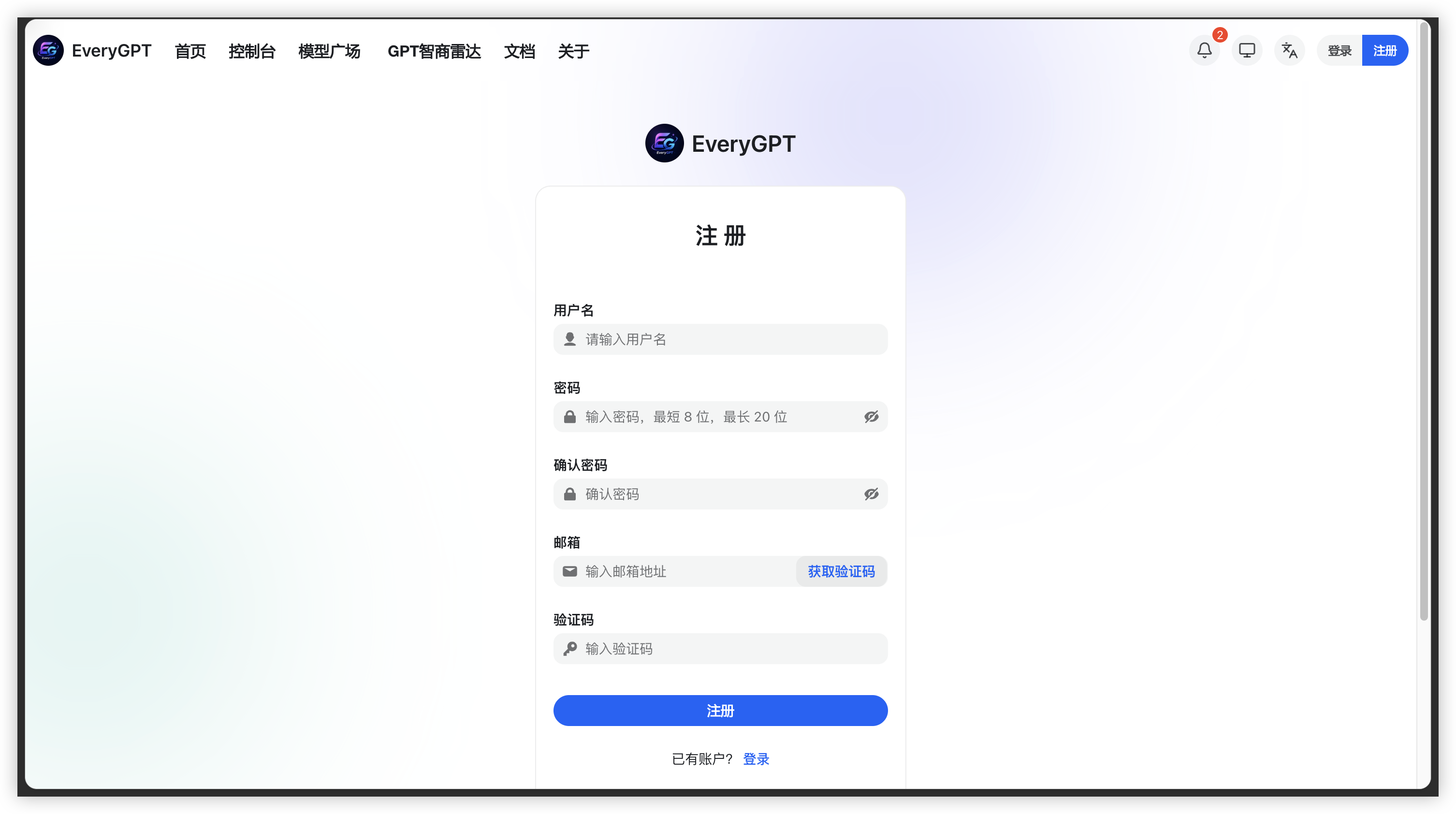
- 点击页面右上角的“注册”入口
- 输入你的邮箱地址
- 获取邮箱验证码
- 设置登录密码并完成注册
- 返回登录页,用邮箱和密码登录
如果没有收到验证码,请优先检查:
- 垃圾邮件箱
- 邮箱地址是否填写错误
- 是否短时间内重复申请验证码过多
3. 创建 EveryGPT API Key
Codex 连接 EveryGPT 时,真正使用的不是你的登录密码,而是 API Key。
登录站点后,进入个人中心,点击左侧边栏的令牌管理,然后选择添加令牌
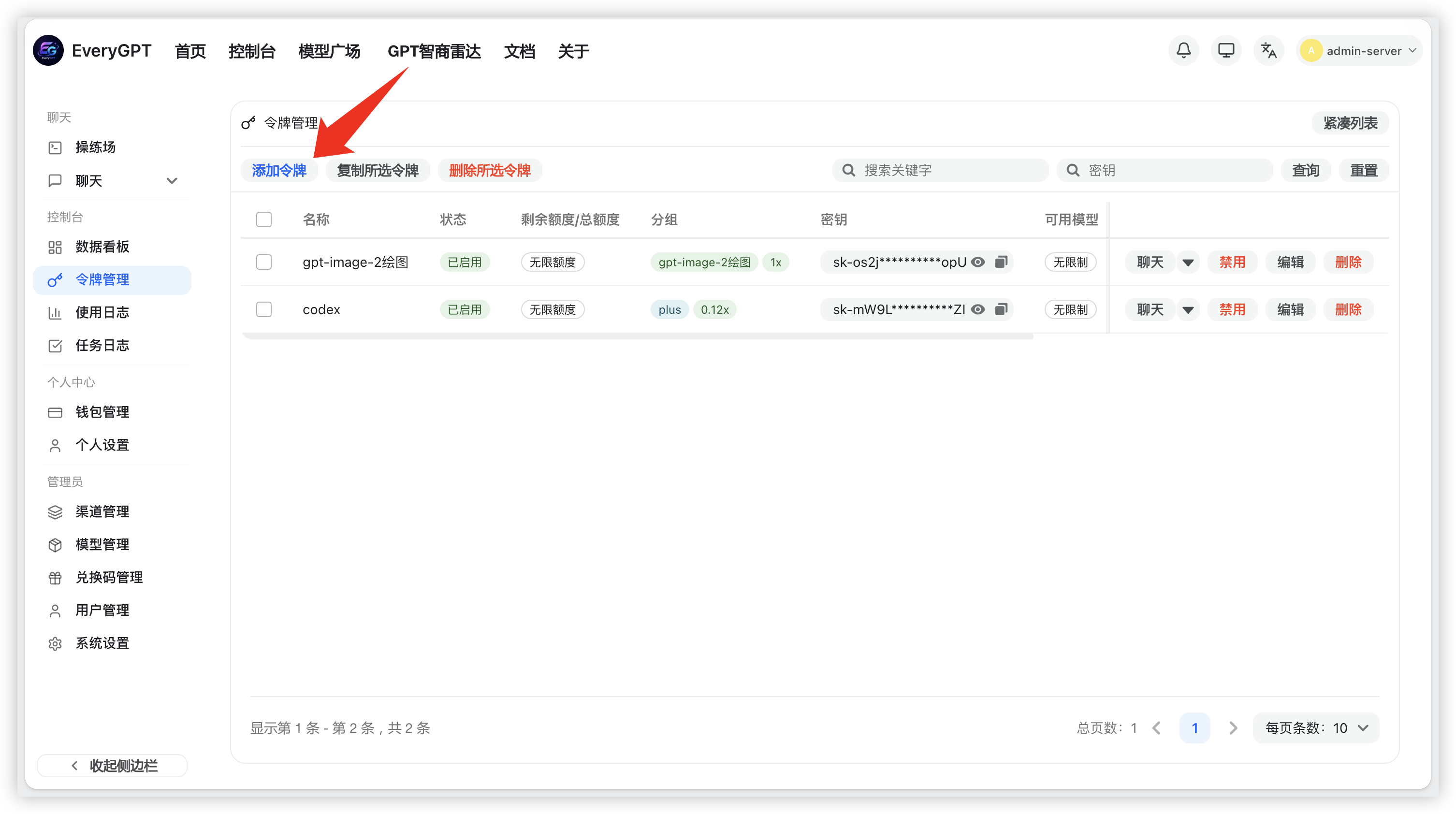
创建 API Key 时建议:
- 名称写清楚用途,例如
codex-macbook、codex-windows
- 重点:令牌分组不会用就选
特惠gpt,如果使用生图服务就选生图专用(请注意:不可直接将画图令牌导入codex进行绘图,如需绘图请直接看第8节)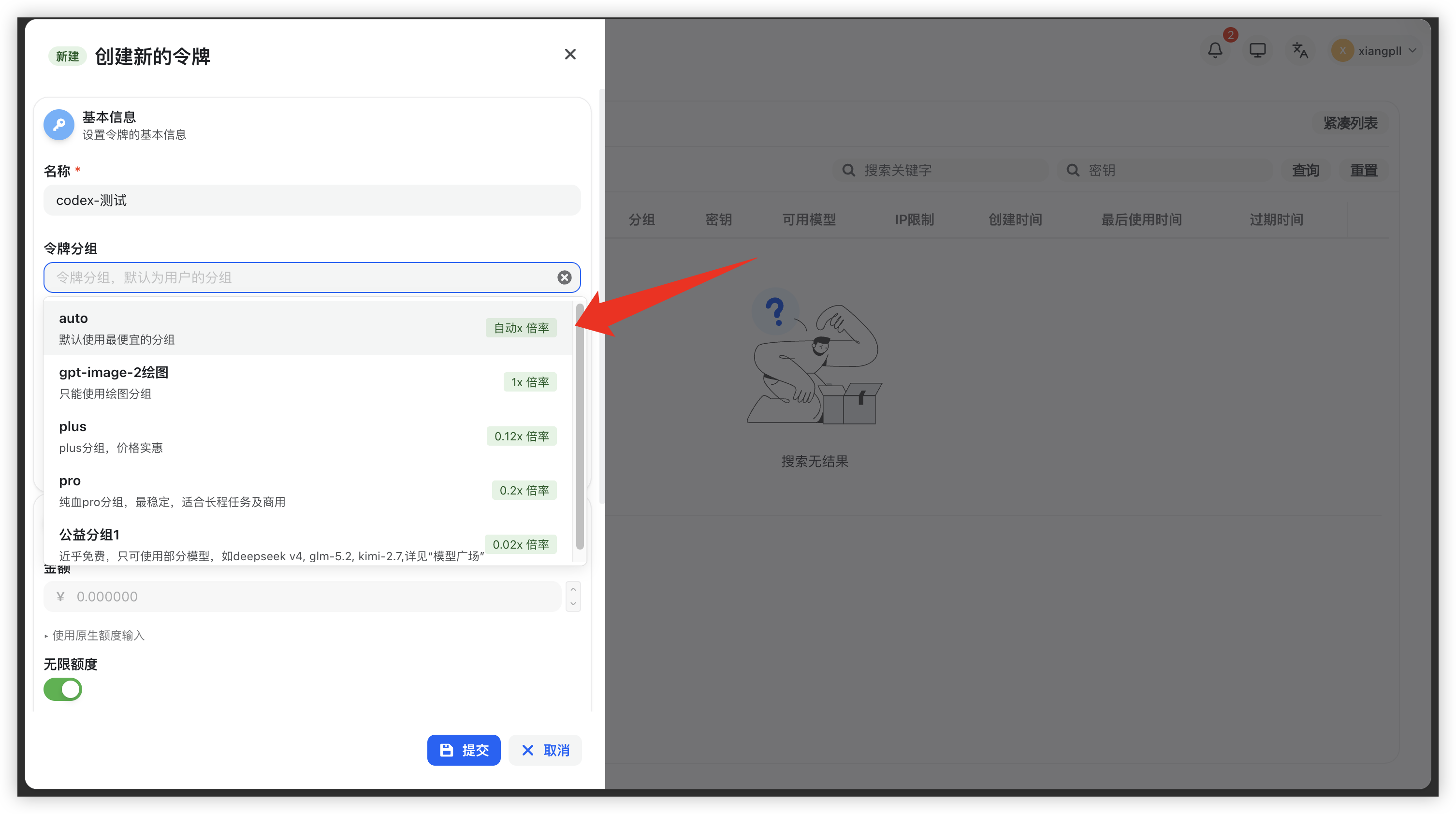
- 如果站点支持额度限制或有效期,可以按需设置,一般不设置
- 创建完成后立即复制保存
后续给 Codex 使用的,就是这里生成的 API Key。
4. 下载并安装 Codex
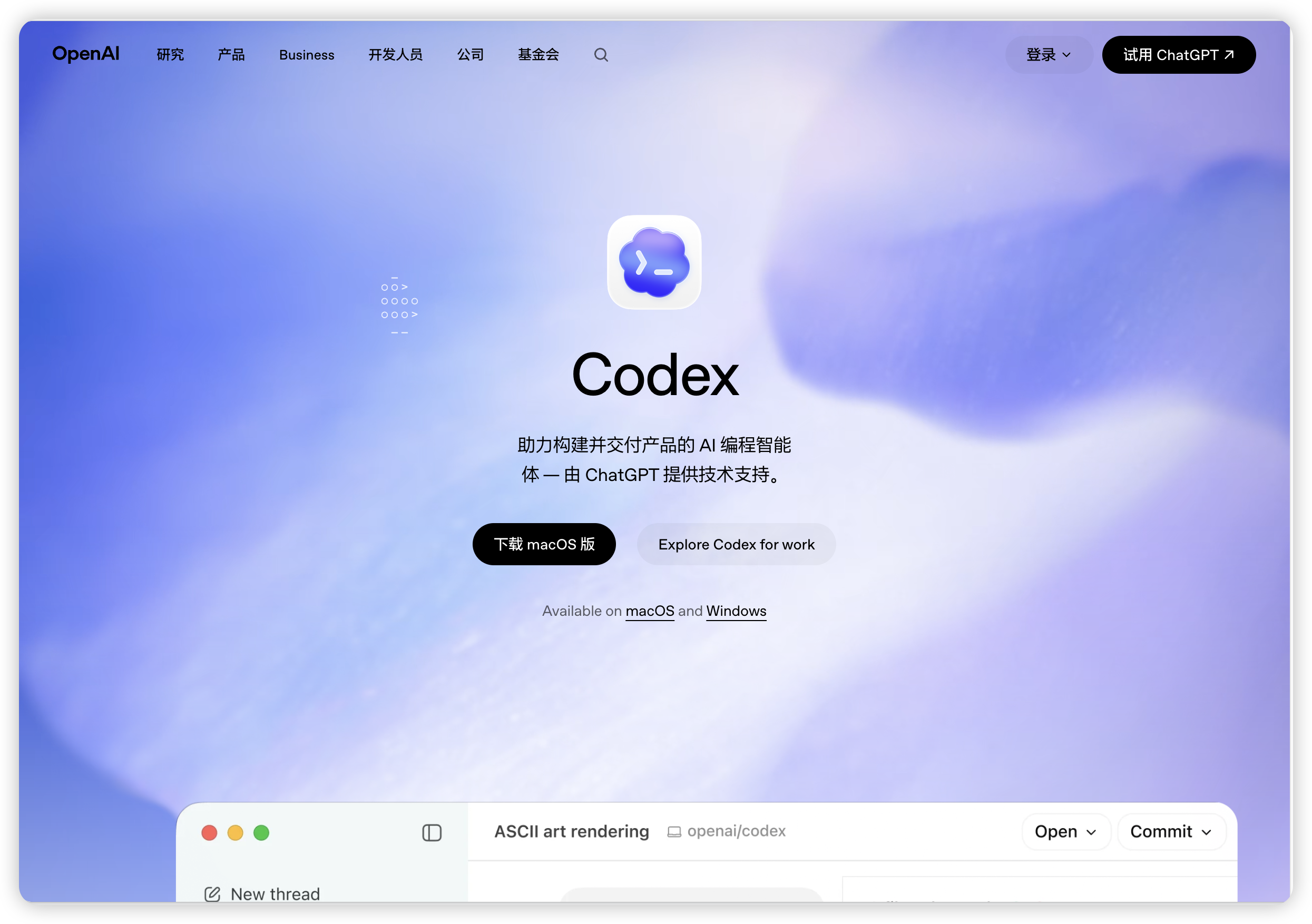
4.1 macOS
直接打开官网https://openai.com/zh-Hans-CN/codex/
4.2 Windows
Windows 常见有三种使用方式。
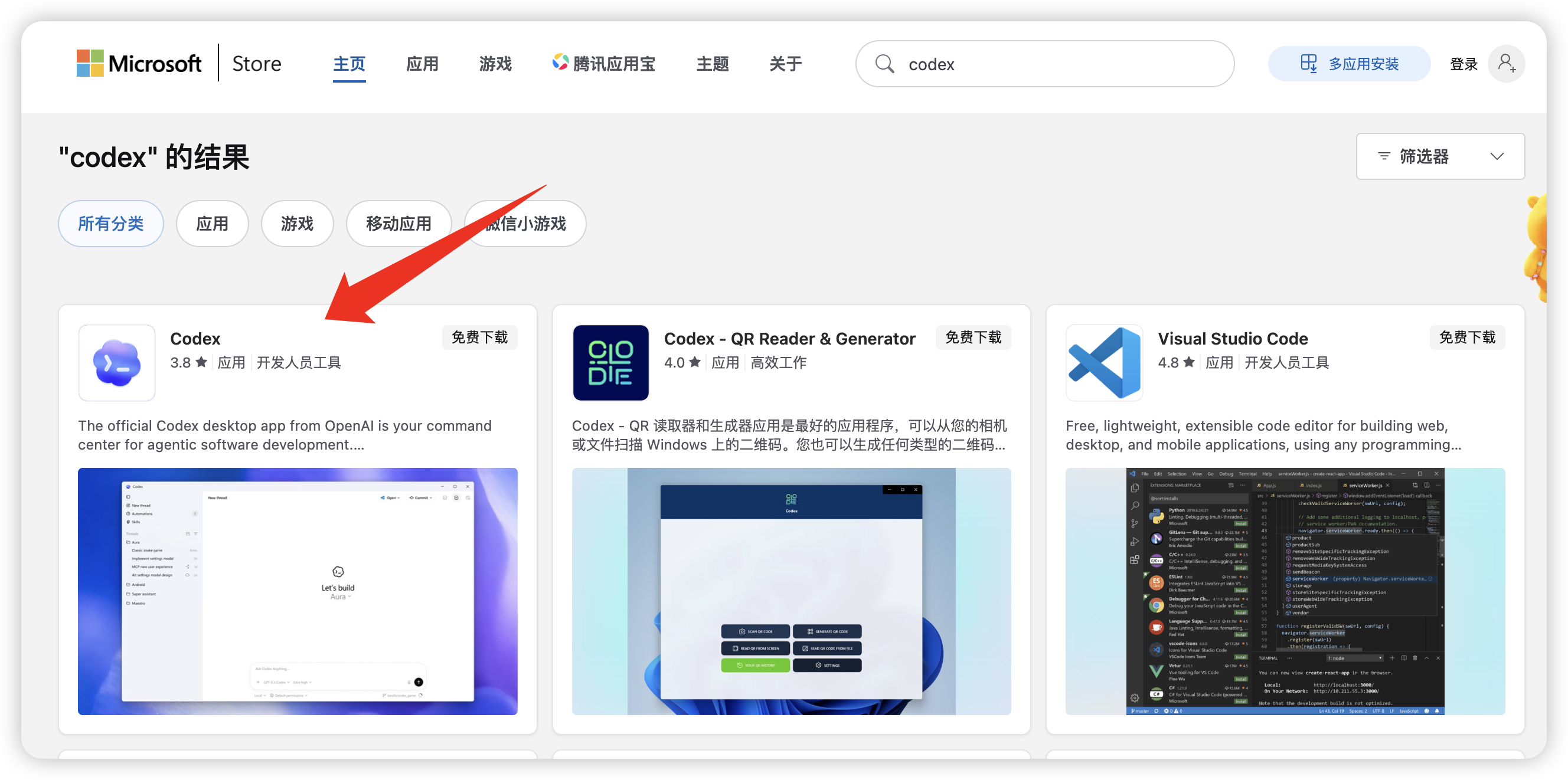
方案A:微软商店安装或者官网安装(荐)
适合纯小白,直接打开微软商店,搜索codex,第一个蓝色图标就是:
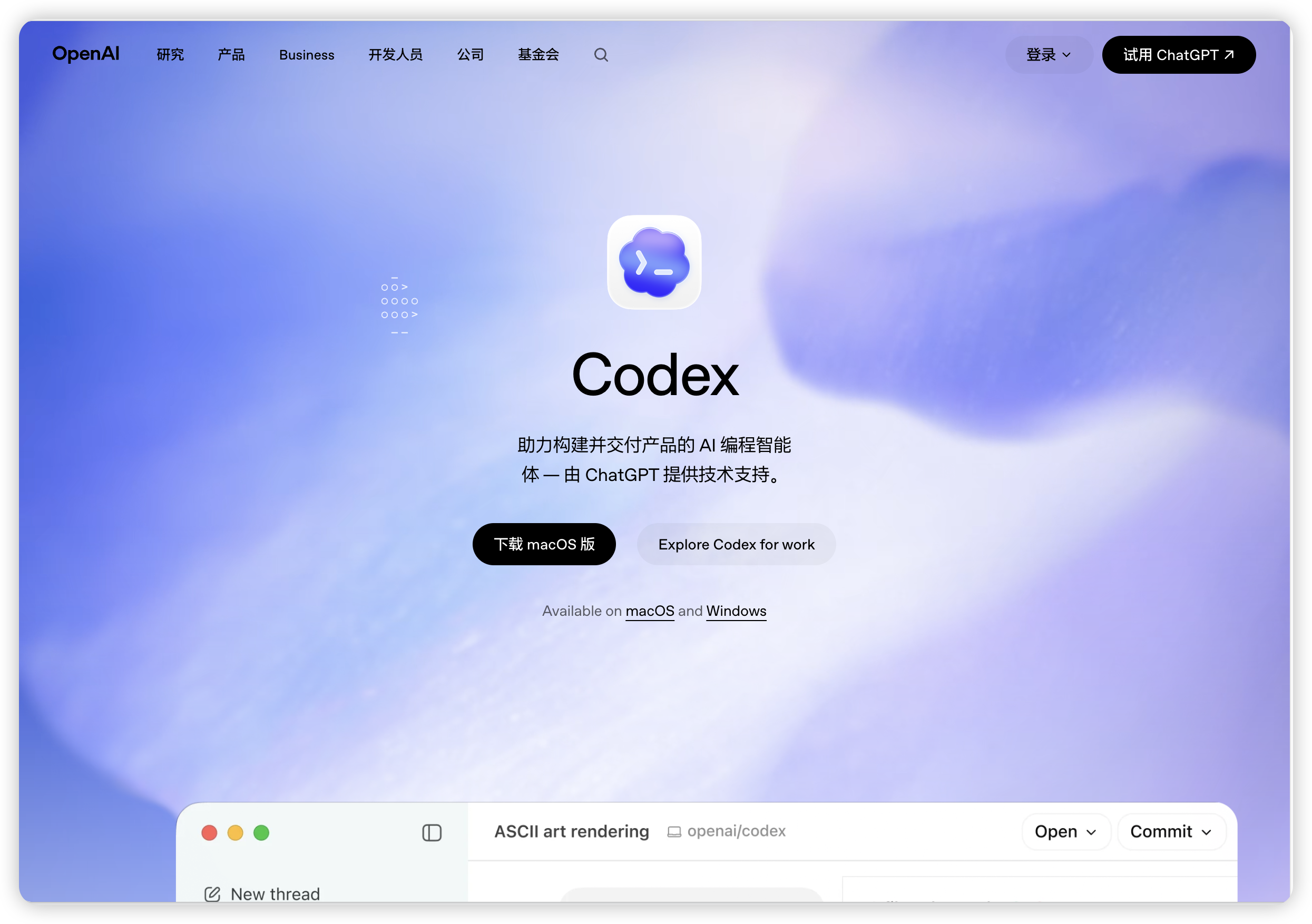
官网链接:https://openai.com/zh-Hans-CN/codex/,打开直接下载windows版本
5.下载安装ccswitch(可选,如果你有多个中转站,建议下载,否则直接看第6节)
5.1 下载ccswitch
官网:CC Switch 官方网站 - AI 编程工具统一管理平台
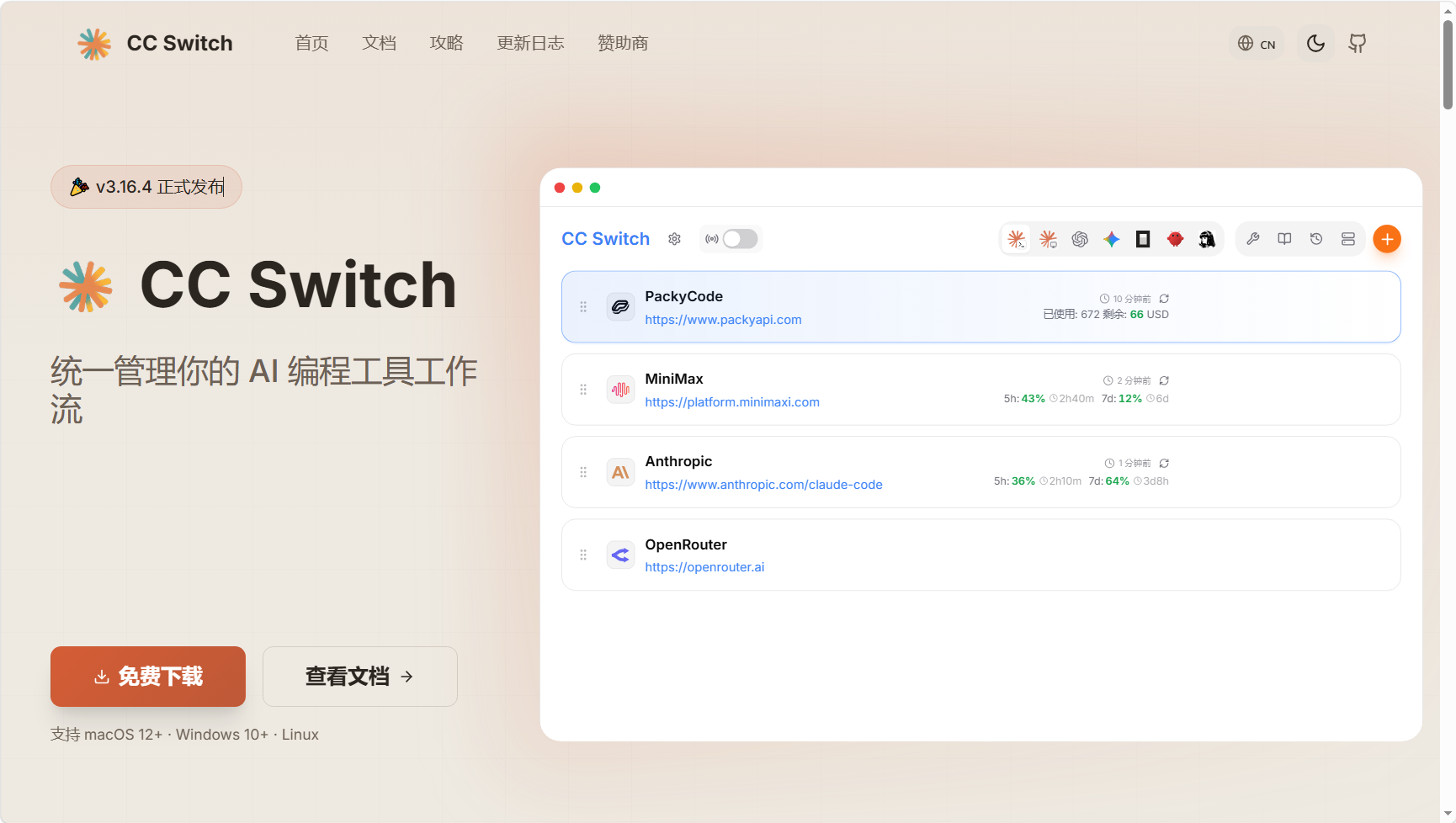
点击免费下载进入github仓库,或直接进入github仓库(需魔法)
Releases · farion1231/cc-switch
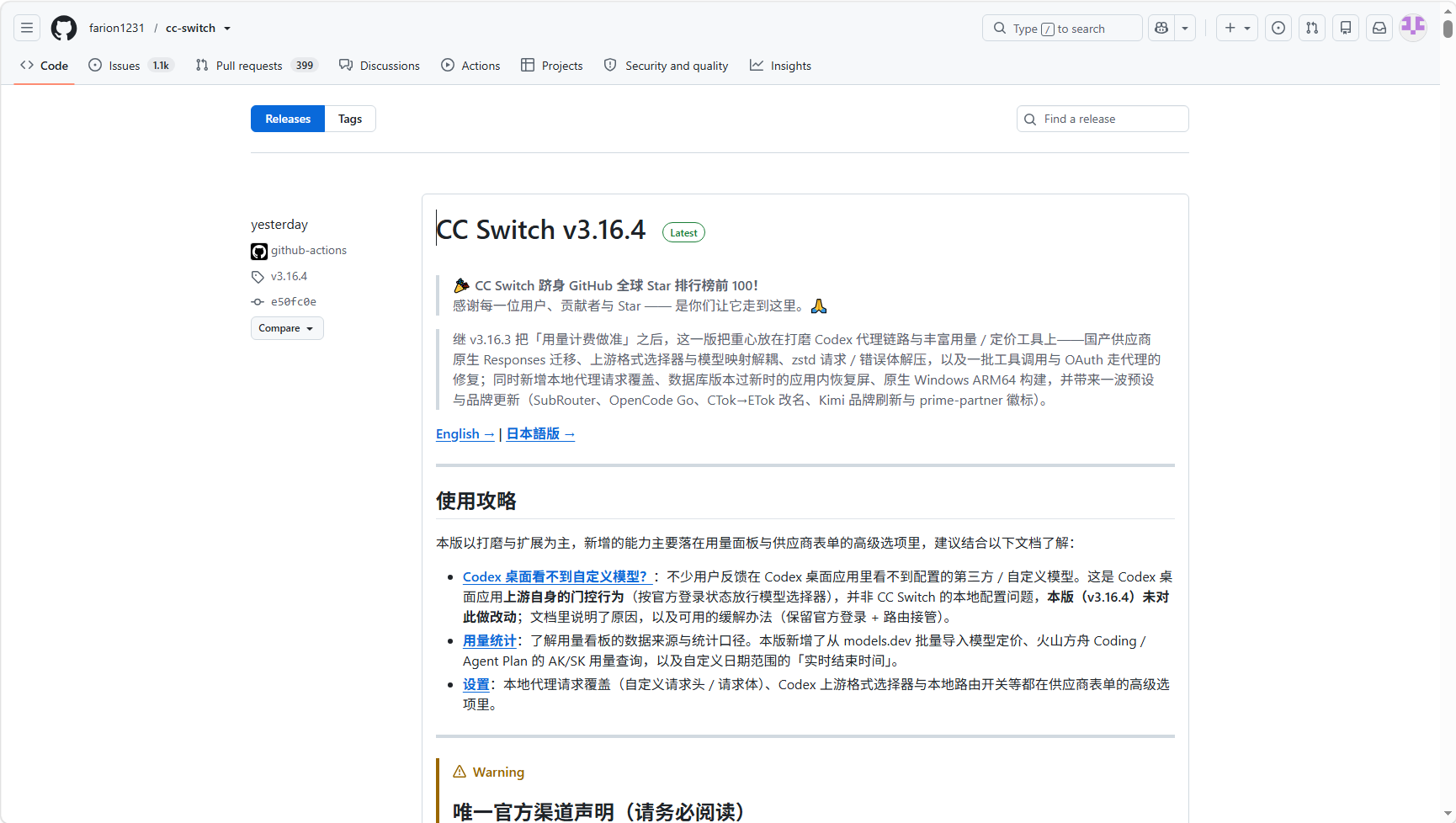
向下翻,在Assets界面找到对应的版本,Windows选择.msi文件(推荐,支持自动更新)或.zip便携版,macOS选择.zip文件或者dmg文件,Linux根据发行版选择.deb、.rpm或.AppImage格式。
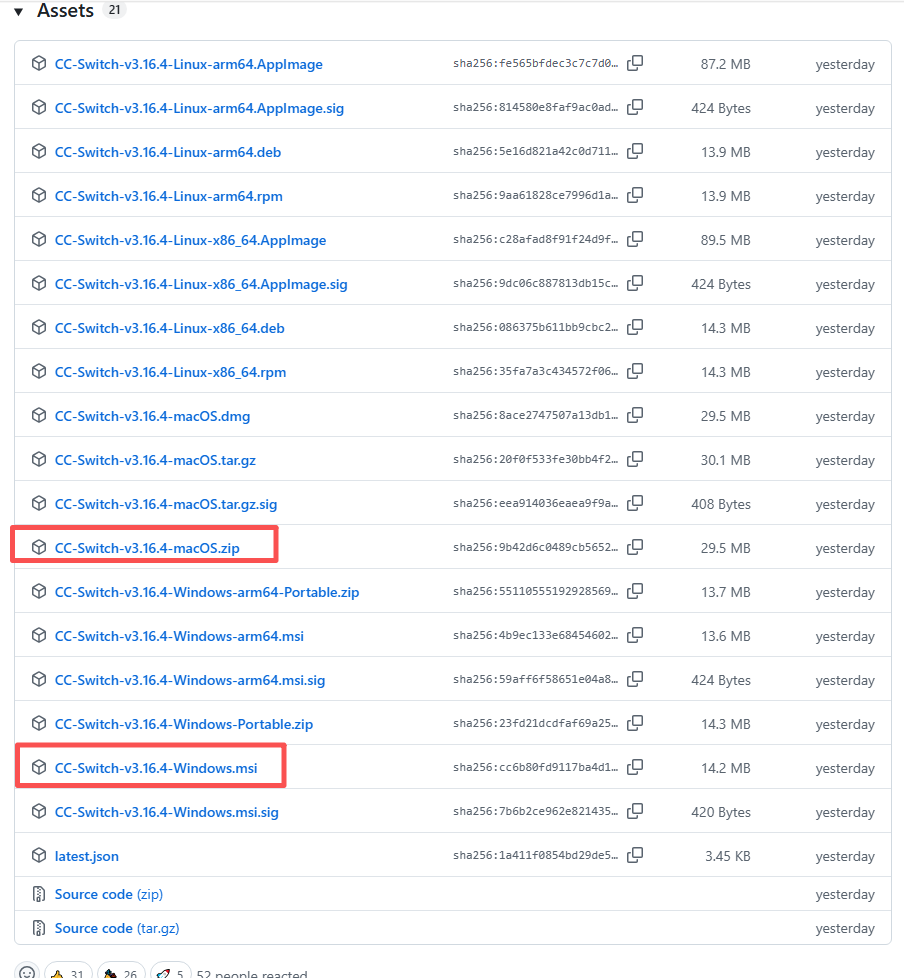
- windows用户 ps:右键我的电脑---> 属性 ---> 系统信息里看系统类型(大多数都是 64 位操作系统,基于 x64 的处理器)
- 根据自己的系统类型选择对应的安装包
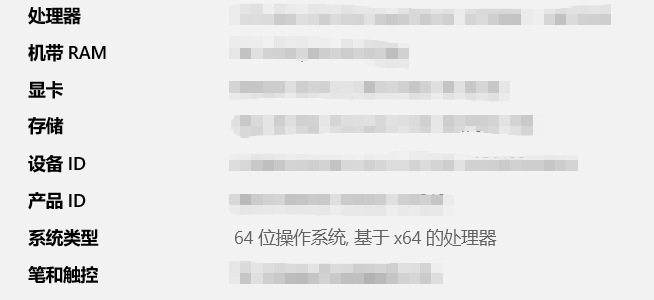
- 比如我是这个就选择红框对应的,显示基于 ARM 的处理器的 64 位操作系统则选择 Windows-ARM64
- 根据自己的系统类型选择对应的安装包
下载后显示
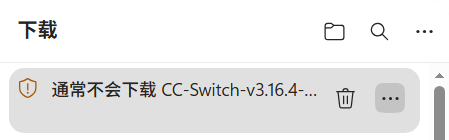
点击右侧三个点后,点击保留
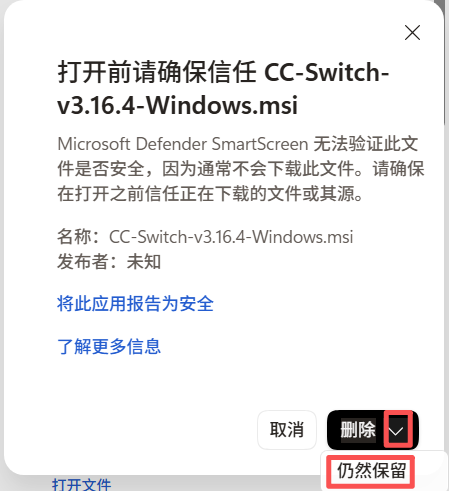
点击删除右侧的三角标点击仍要保留即可
5.2 安装ccswitch
- Windows
- 下载.msi文件后双击启动,按照安装向导依次点击下一步,默认安装到 C 盘,这里建议安装到其他盘,一路「 next 」等待安装完成即可。
- macOS
- 下载 .dmg 文件后双击打开,将CC Switch.app拖入「应用程序」文件夹。首次启动时会提示"未知开发者",因为作者没有Apple开发者账号,这是正常情况。关闭提示后,前往系统设置 → 隐私与安全性,点击「仍要打开」即可正常使用。
- 也可以使用Homebrew安装
brew tap farion1231/ccswitch + brew install --cask CC Switch
- Linux
- Ubuntu/Debian/Mint用户下载.deb文件,执行
sudo apt install ./CC Switch-*.deb
- Fedora/RHEL用户下载.rpm文件,执行
sudo dnf install ./CC Switch-*.rpm
- 其他发行版可以直接下载.AppImage文件,加执行权限后运行即可:
chmod +x CC-Switch-*.AppImage
./CC-Switch-*.AppImage
- Ubuntu/Debian/Mint用户下载.deb文件,执行
5.3 使用ccswitch导入配置
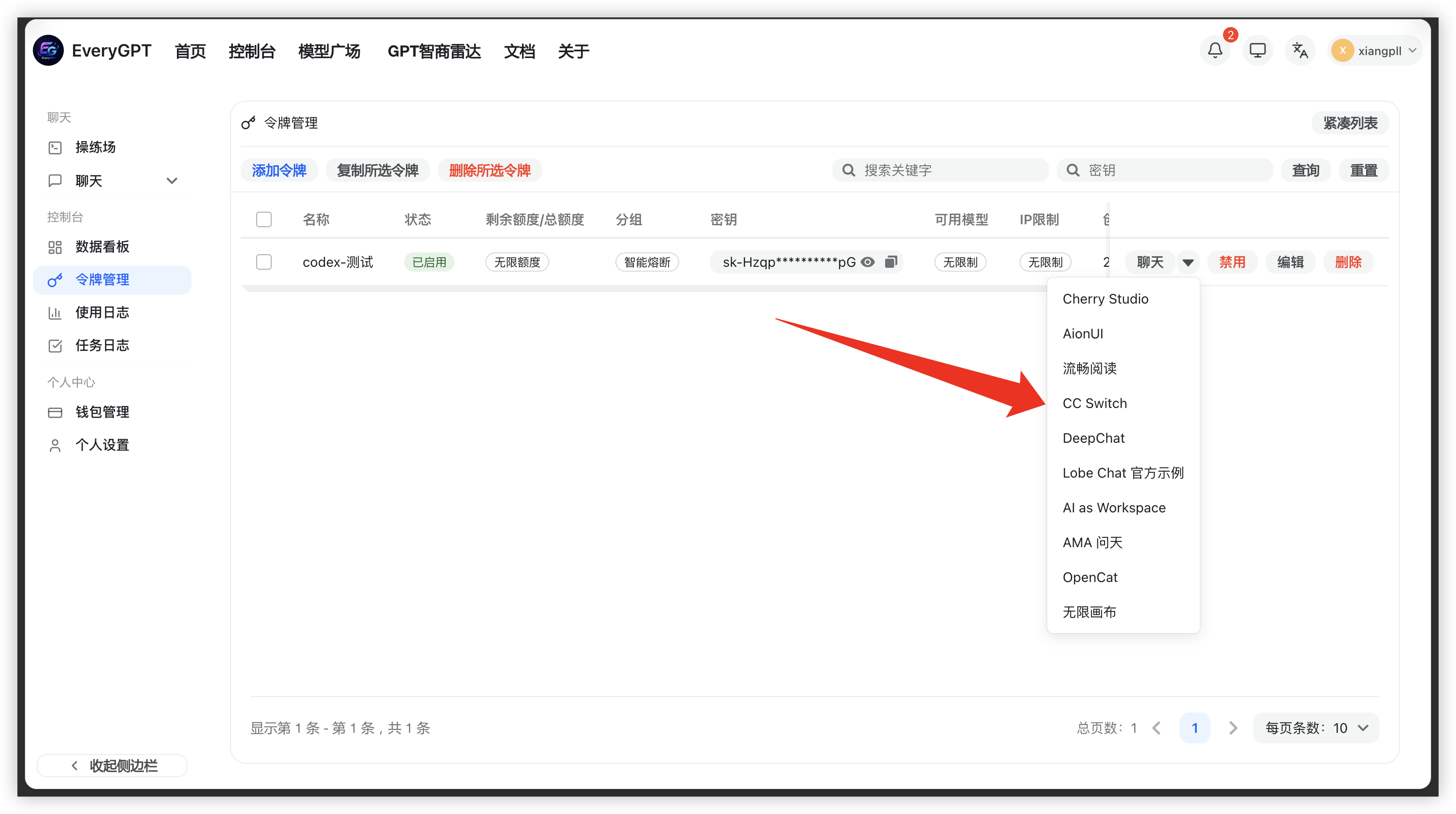
回到第三部网站的令牌页面,点击”聊天“右侧的箭头,选择ccswitch:
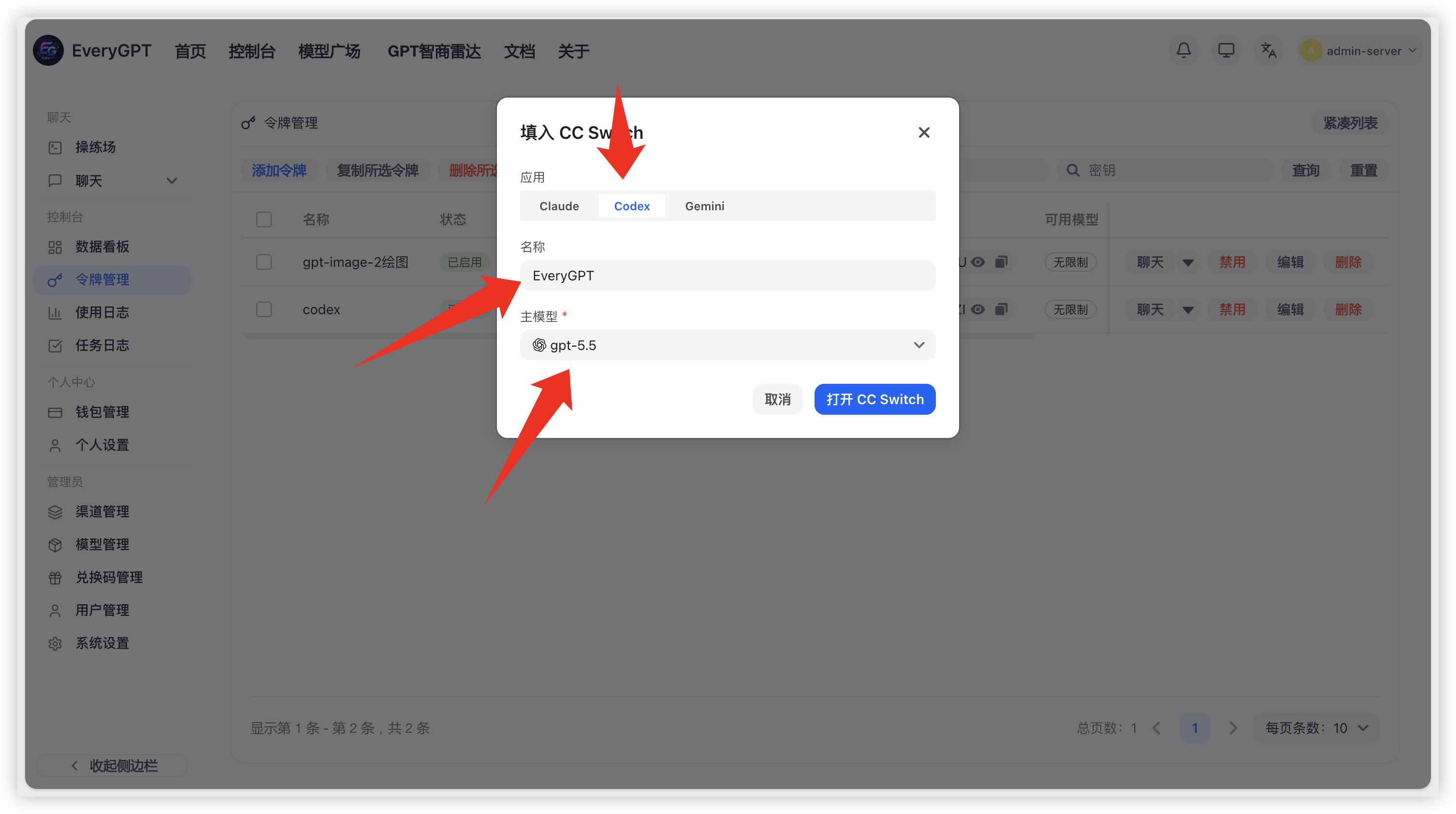
按图示写好配置,点击导入:
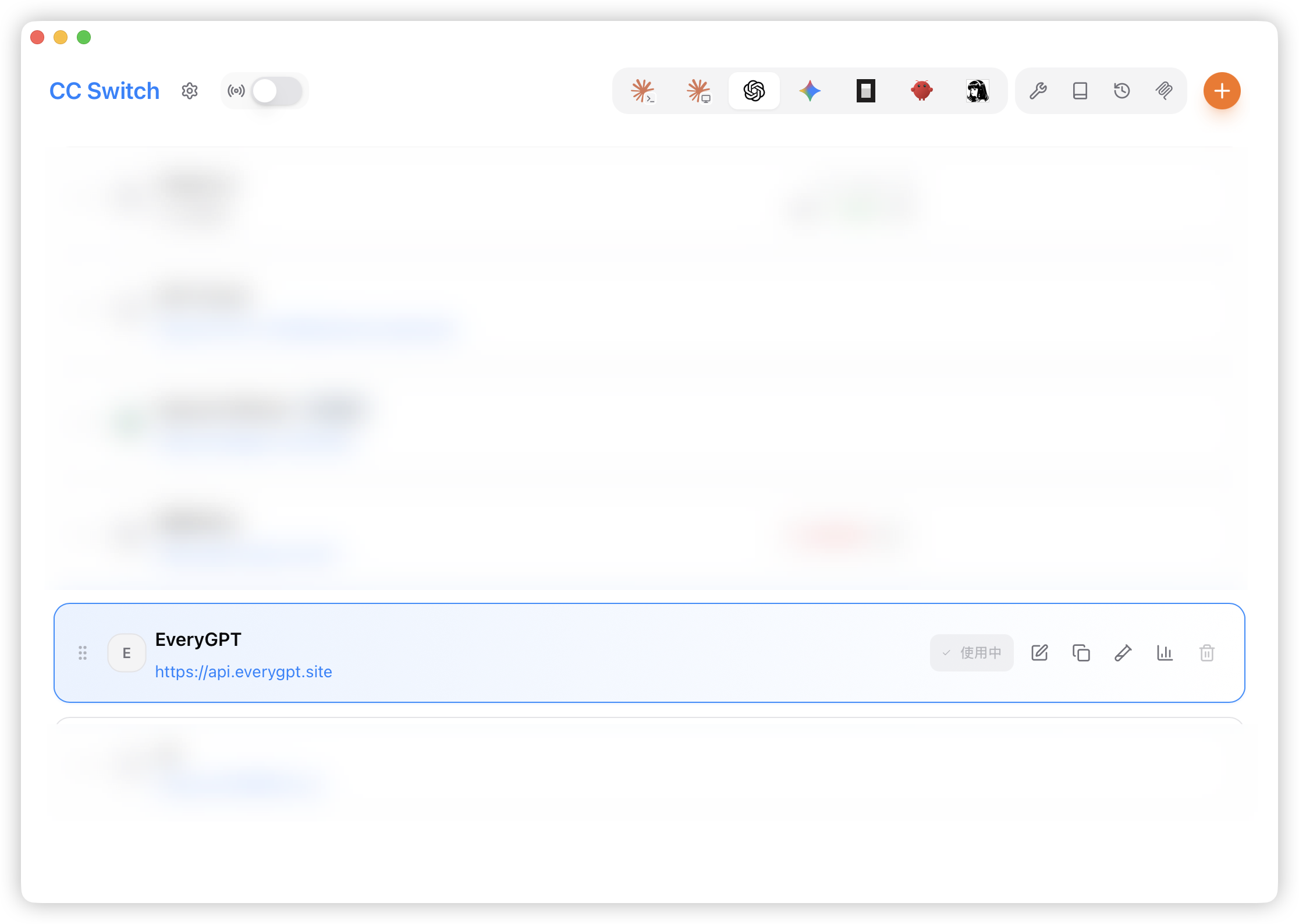
在ccswitch中启用即可,注意,如果打开了codex,务必关闭程序重新进入,windows用户注意,需要完全关闭,也就是右下角托盘的小图标codex需要退出
至此配置完成,可跳过后续步骤,直接打开codex使用,注意选择工作文件夹,免得他到处拉屎
6. 手动配置 config.toml(下载了ccswitch不用看)
首先一定要先打开codex应用,然后关闭,彻底退出(这一步最好手动)
6.1 方法一:脚本一键配置(最最最推荐)
随后打开脚本,windows双击打开即可,会默认进行cmd命令行,然后粘贴输入第三步获取的API_KEY,回车键即可;mac/linux同理,在shell中运行相对应的脚本,输入API_KEY,即可。
6.2 方法二:手工配置(适合了解文件夹的同学使用)
- macOS:
~/.codex/config.toml会用mac的一般会用vim等编辑软件,就不用打开文件夹了

- Windows 原生:
%USERPROFILE%\.codex\config.toml
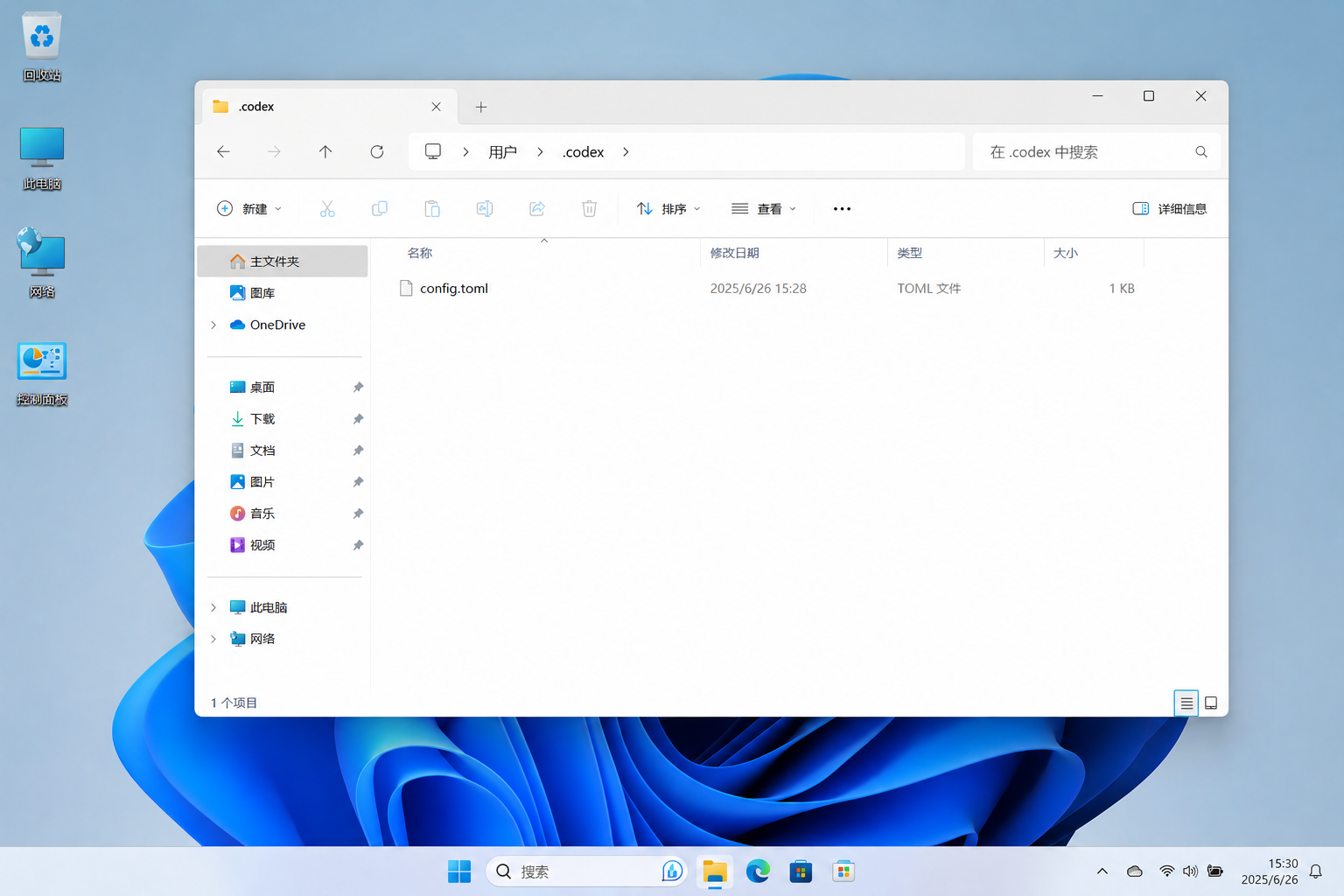
- 也就是用户根目录下的.codex文件夹,可以对照着看下图
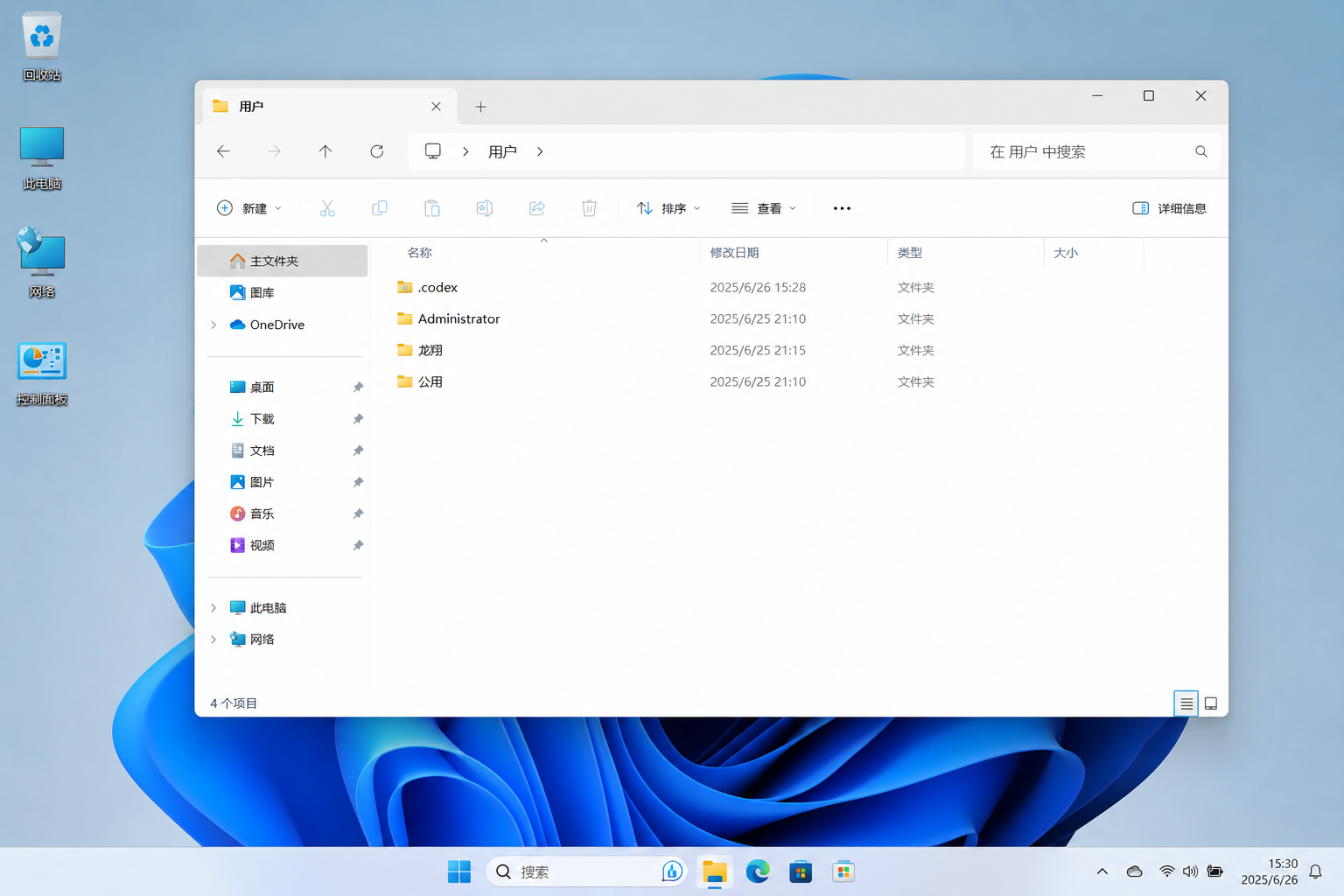
- 如果没有该文件夹,请查看是否被隐藏了:
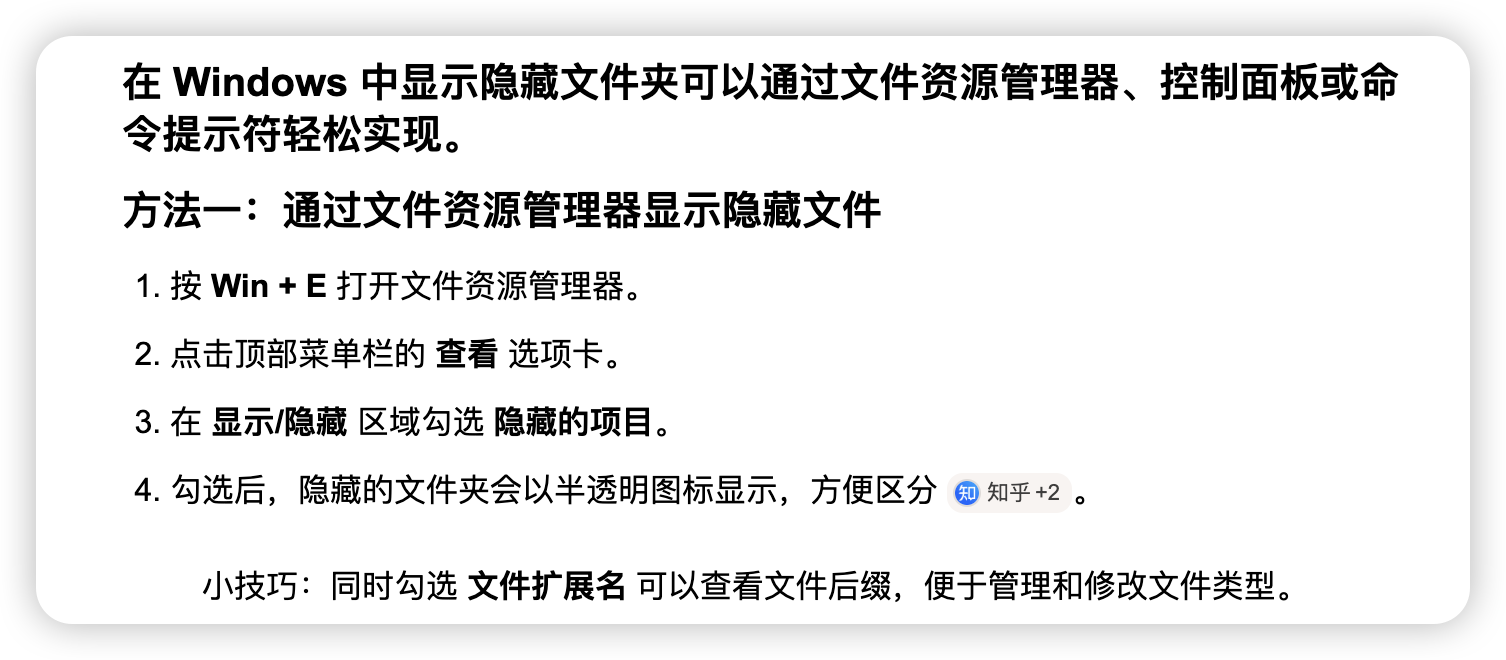
- 打开文件夹后应该能看到一个config.toml文件,如果没有,需要自行创建config.toml,注意,windows容易隐藏后缀名,一定要记得改真实后缀
- Windows WSL:
~/.codex/config.toml
如果文件不存在,可以手动创建。然后用记事本打开文件,把以下内容粘贴进去,保存退出。
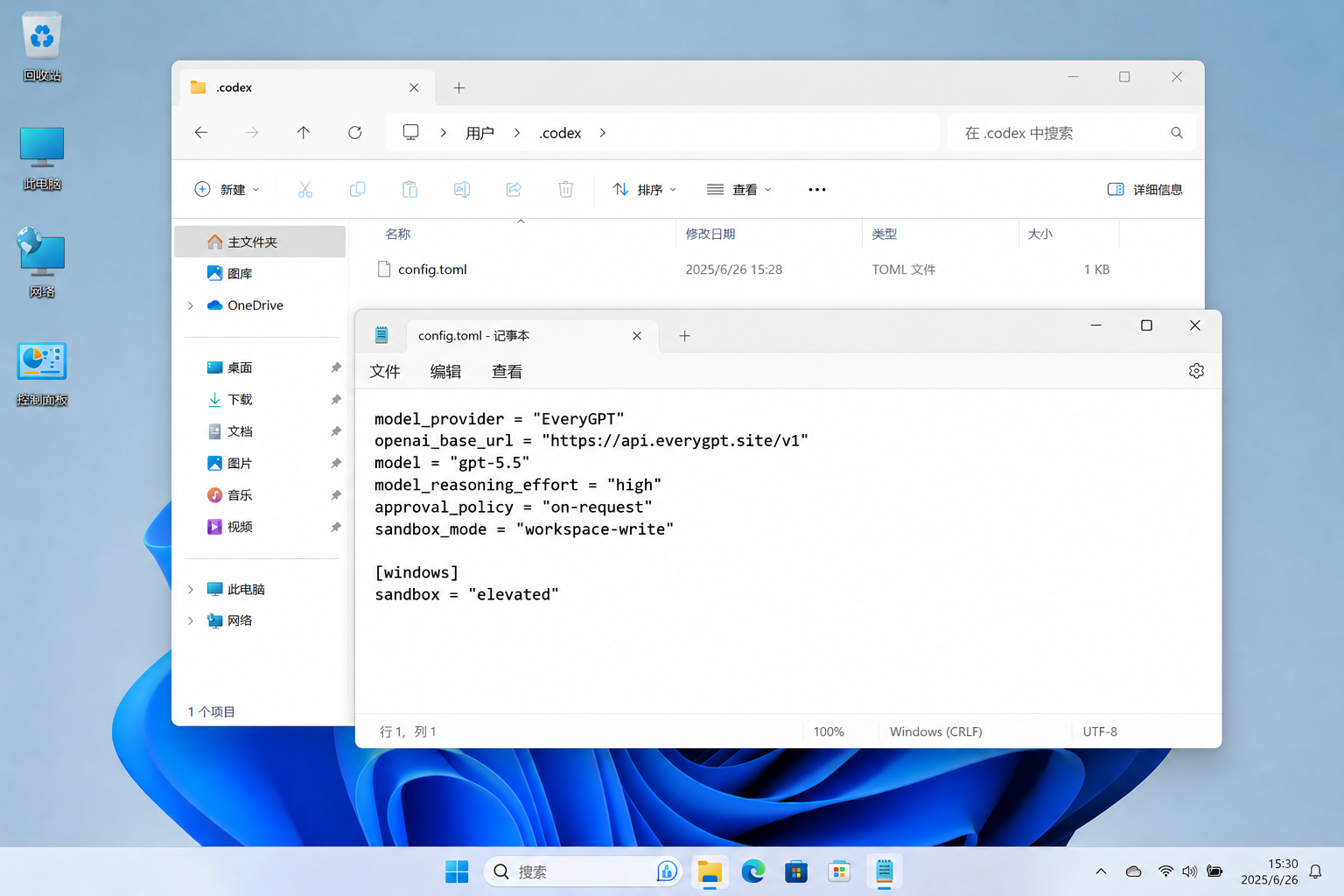
6.1 macOS / Linux / WSL 推荐配置
model_provider = "custom"
model = "gpt-5.5"
review_model = "gpt-5.5"
model_reasoning_effort = "xhigh"
disable_response_storage = true
network_access = "enabled"

[model_providers.custom]
name = "EveryGPT"
base_url = "https://api.everygpt.site/v1"
wire_api = "responses"
requires_openai_auth = true

[features]
goals = true
6.2 Windows 原生推荐配置
model_provider = "custom"
model = "gpt-5.5"
review_model = "gpt-5.5"
model_reasoning_effort = "xhigh"
disable_response_storage = true
network_access = "enabled"

[model_providers.custom]
name = "EveryGPT"
base_url = "https://api.everygpt.site/v1"
wire_api = "responses"
requires_openai_auth = true

[features]
goals = true
7. 正式启动 Codex
打开codex应用
第一次启动时,按下面流程操作:
- 选择 API Key 登录
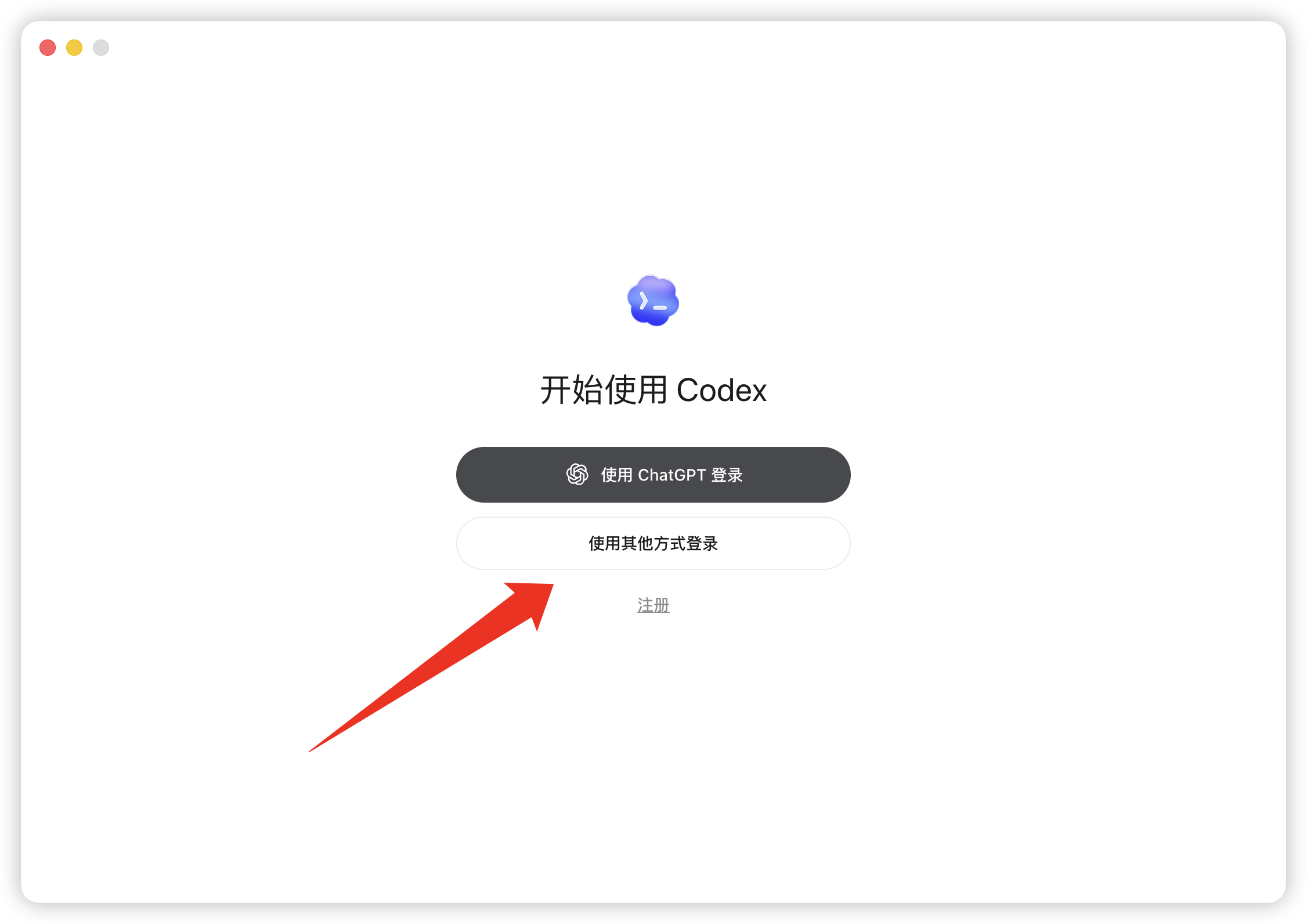
- 粘贴 第三步在EveryGPT 站点生成的 API Key
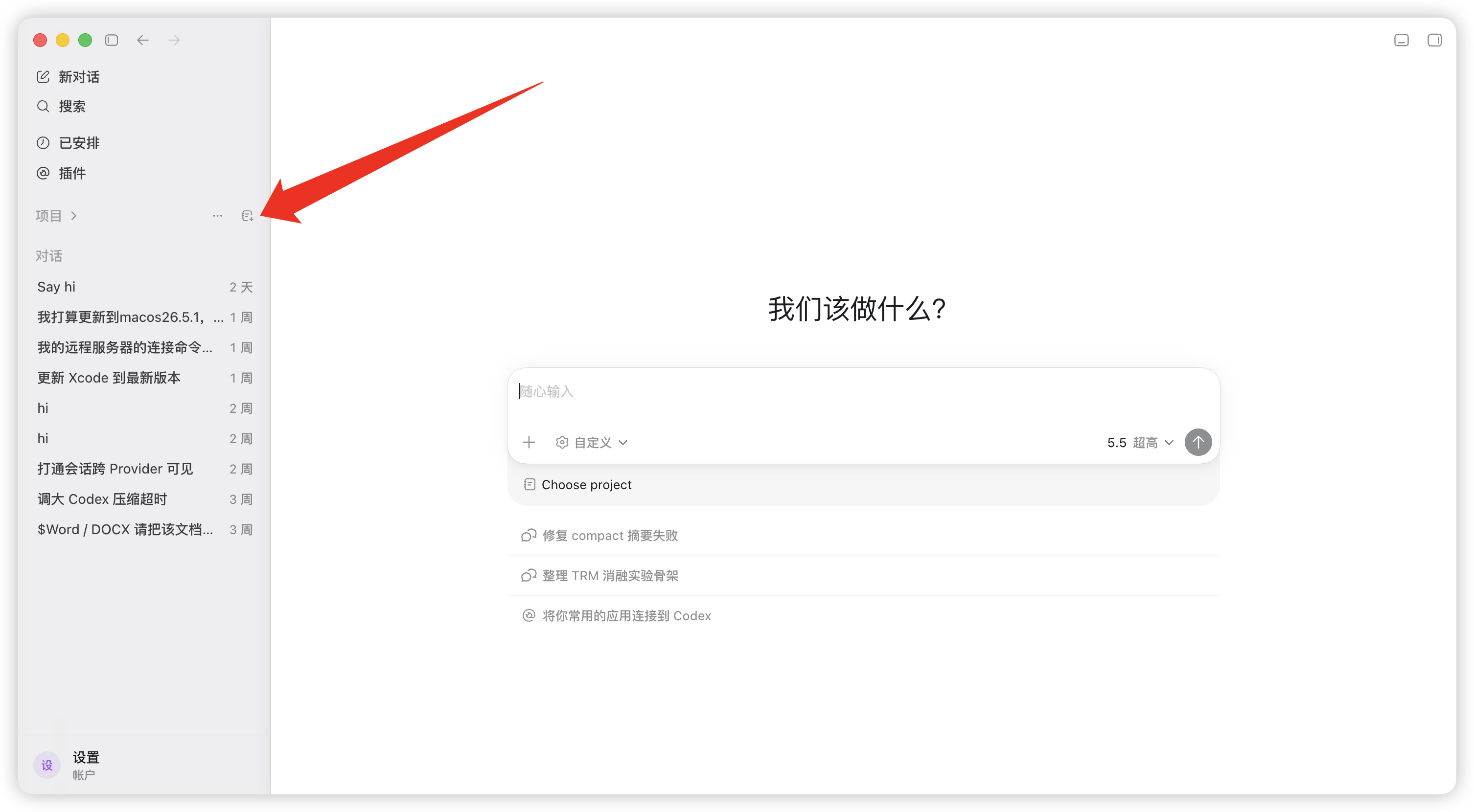
- 登录完成后进入交互界面,点击箭头指向的文档按钮,选择你想让codex工作的文件夹,在该文件夹进行相关工作:
你可以先测试以下提示词:
帮我快速阅读当前项目,并总结目录结构,不要做修改8.使用无限画布绘图
打开令牌界面,创建绘图令牌:
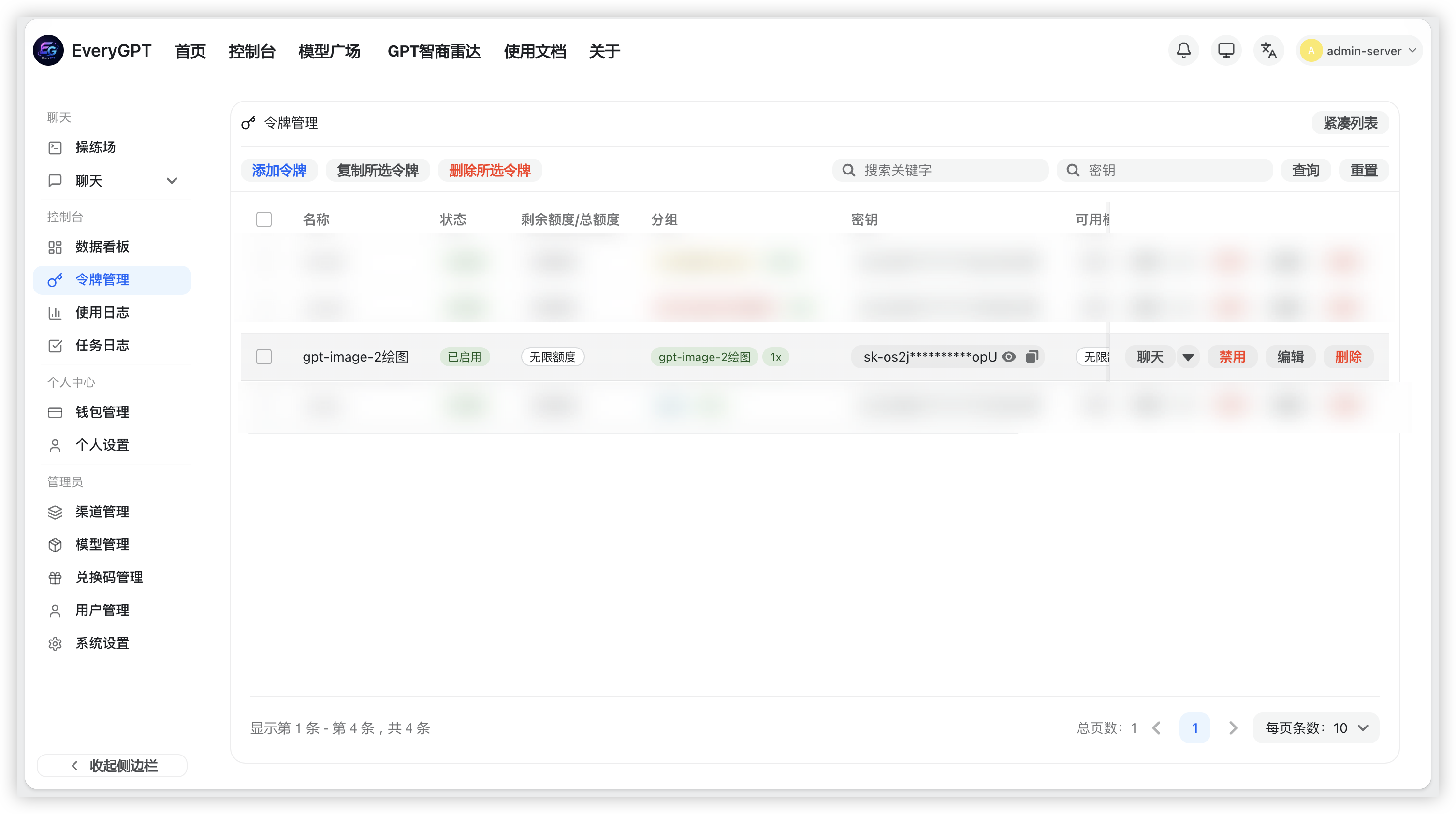
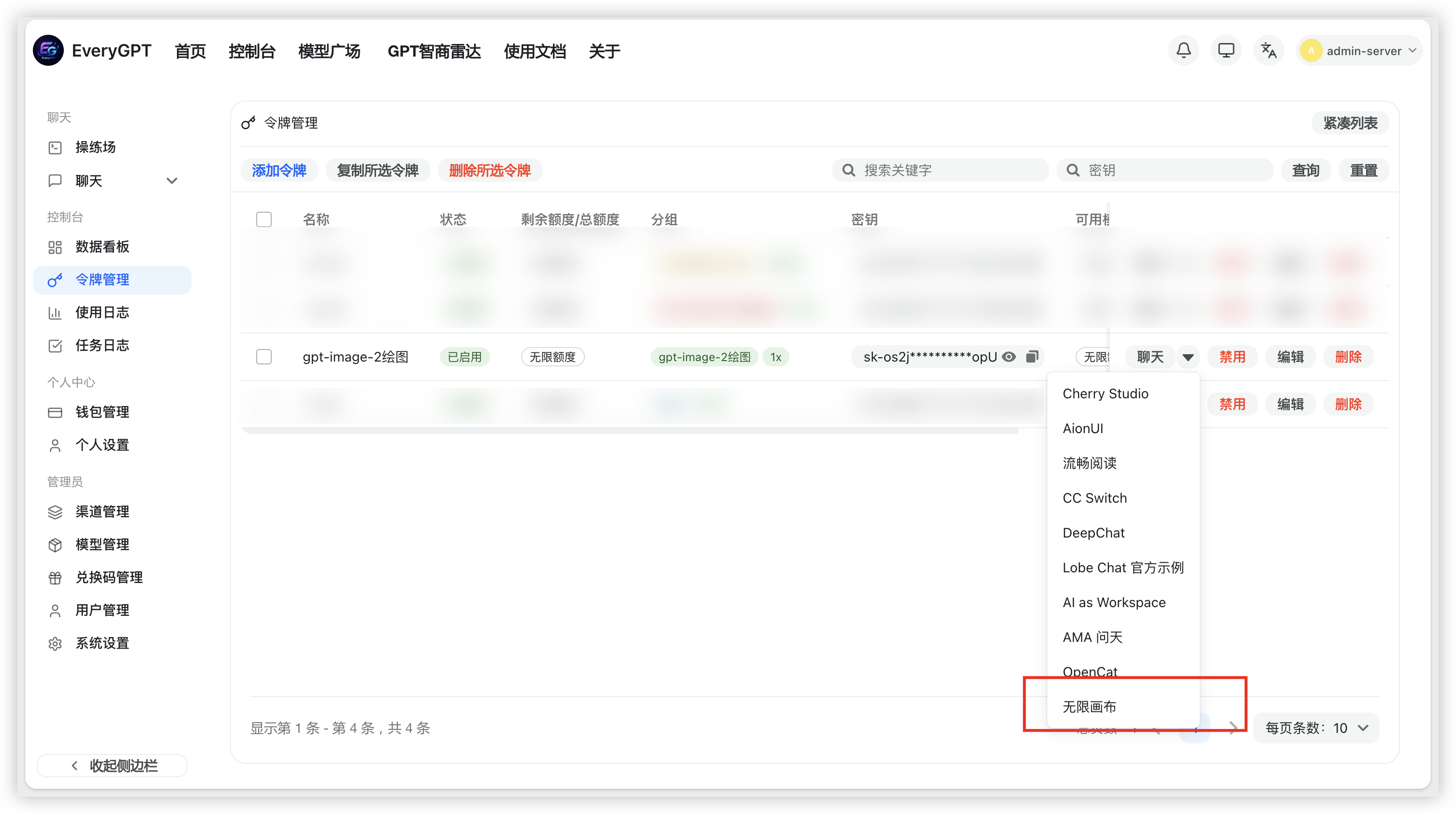
点击“聊天”右侧的展开图标,选择“无限画布”,随后会自动填写你的令牌信息:
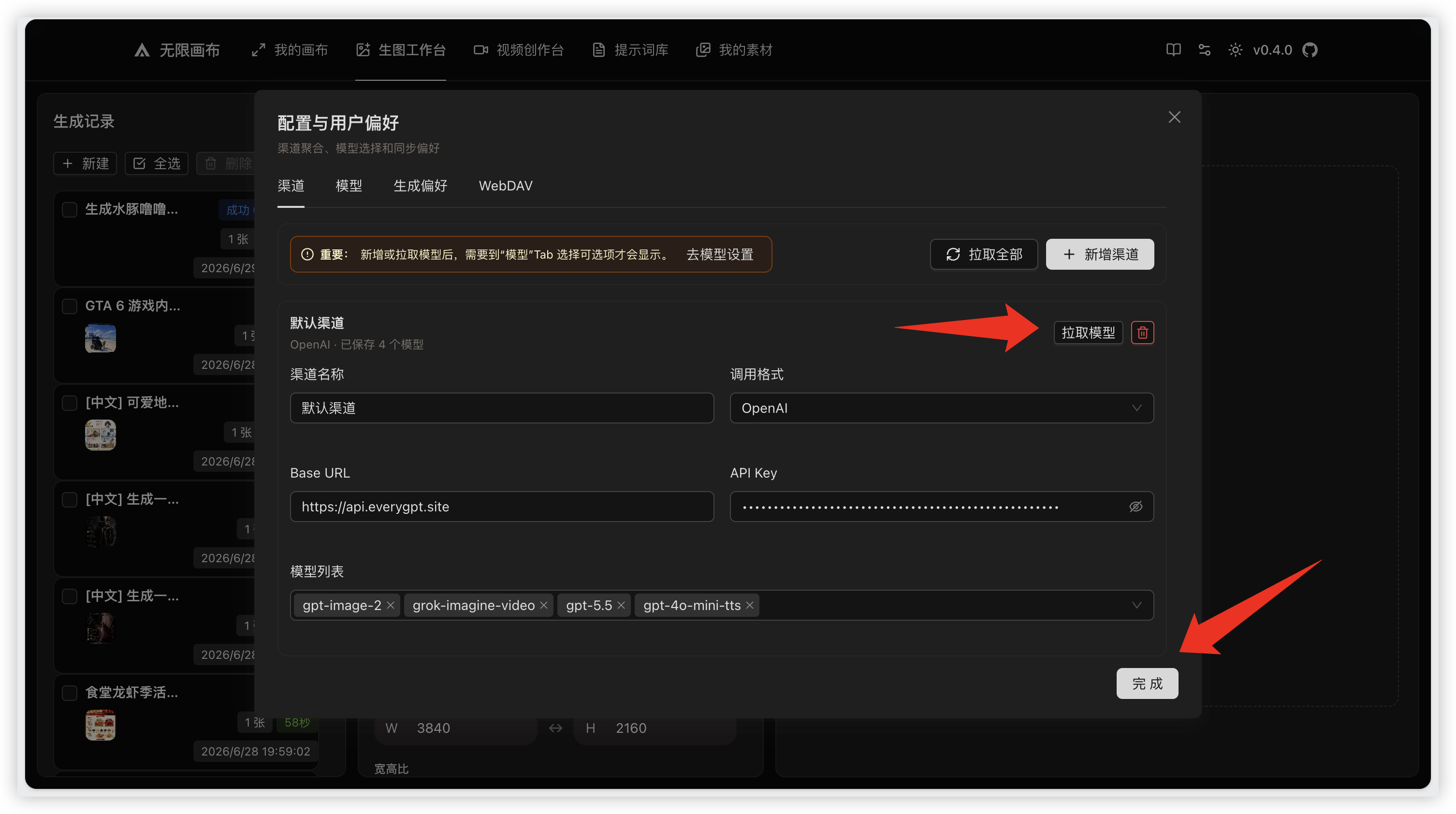
点击“拉取模型”,然后点击“完成”:
选择生图工作台,填入提示词,参考图(可选):
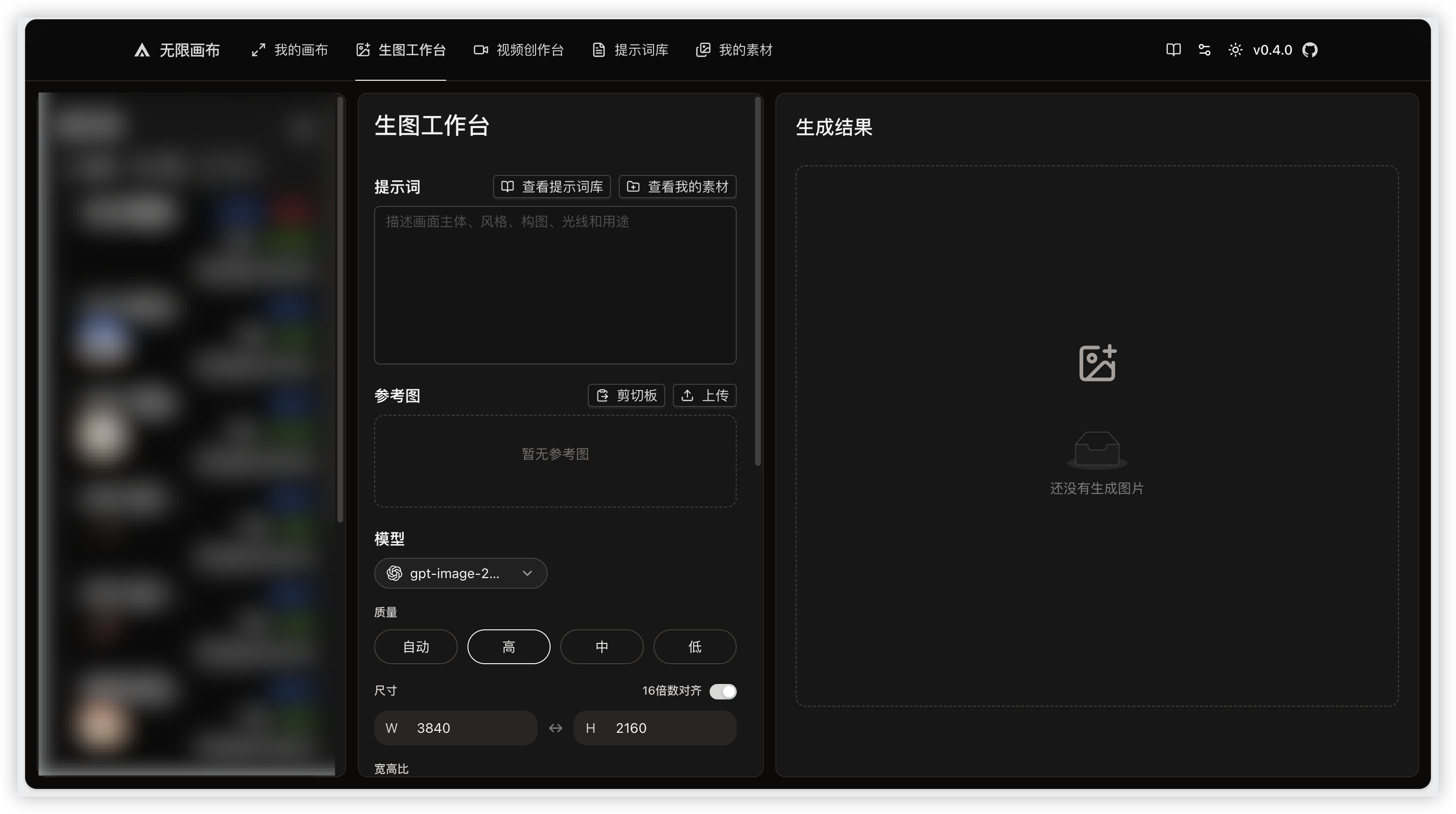
依次选择质量、宽高比、生成数量(注意:不要手动修改尺寸,他会根据宽高比自行调整,随意修改可能生图失败):
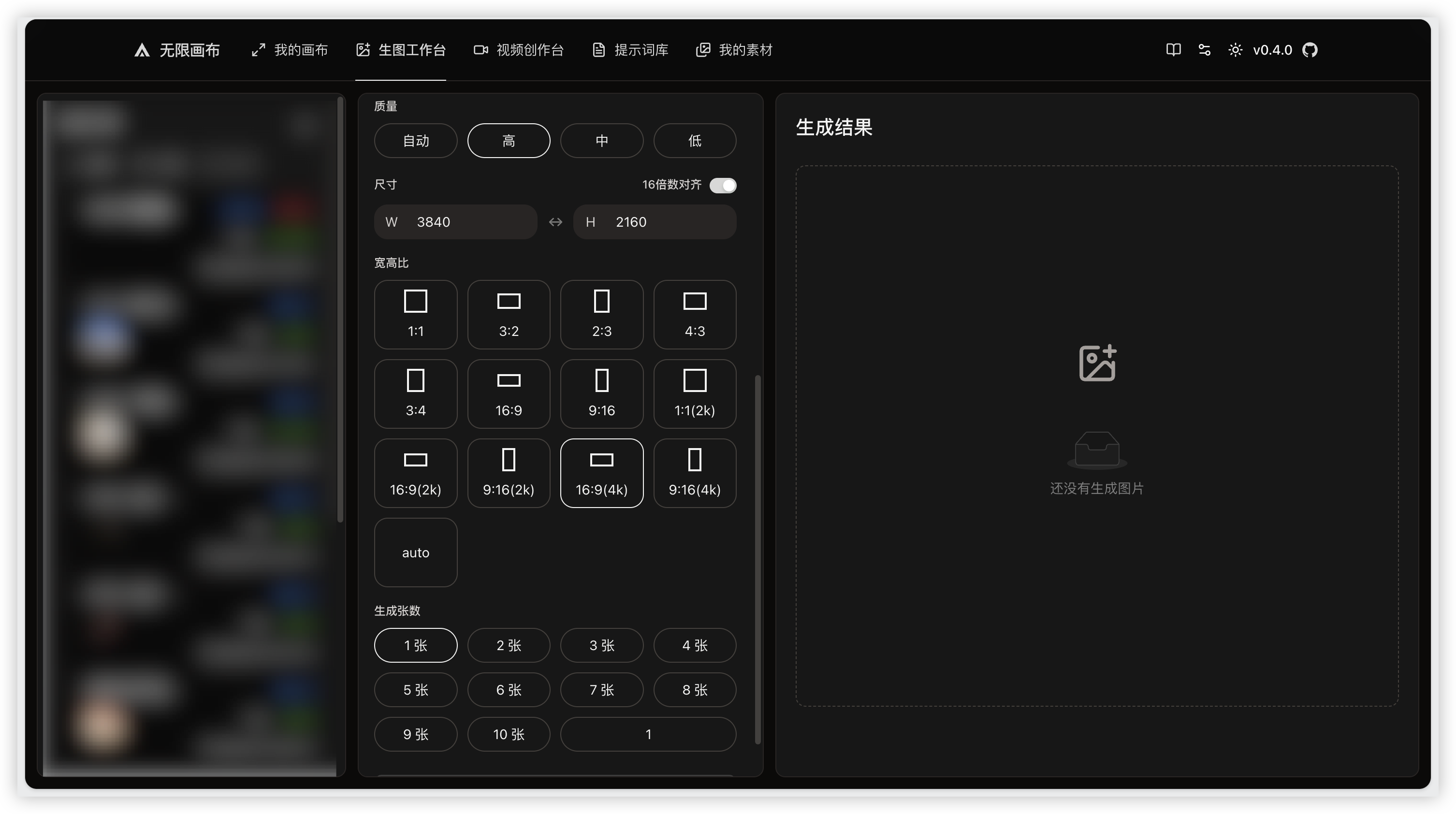
随后选择开始生成,等待1分钟左右在右侧出图。